
VSCode使用R语言#
1.安装关键插件
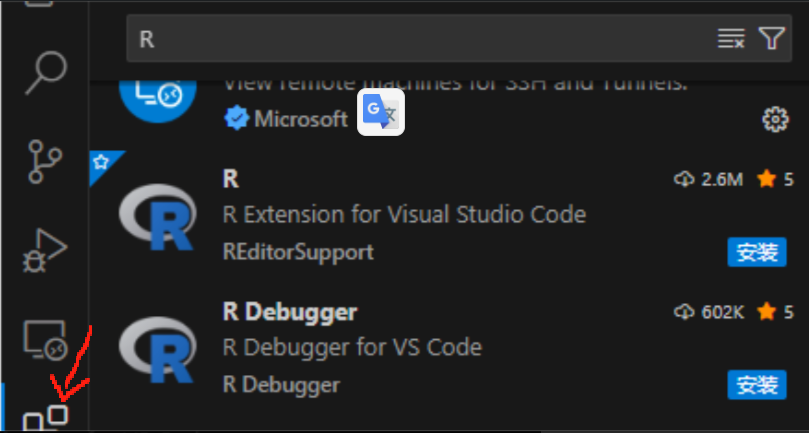
我们在远程连接后的vscode中,点击左侧插件按钮,搜索R,然后安装如图所示的两个插件,R和R Debugger插件。
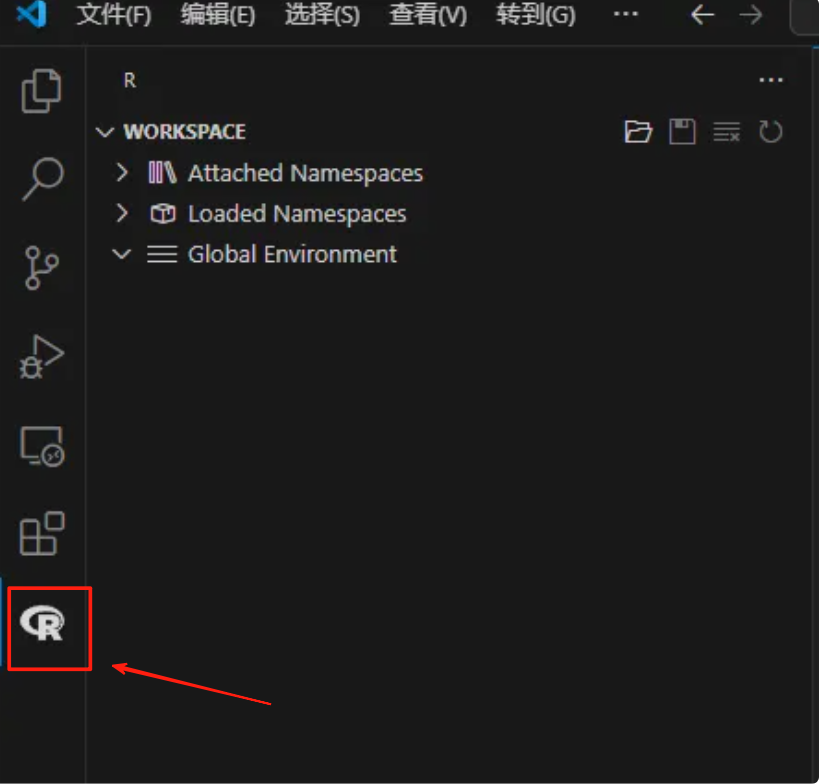
安装完成后,左侧就会出现新的R图标
2.创建一个R脚本
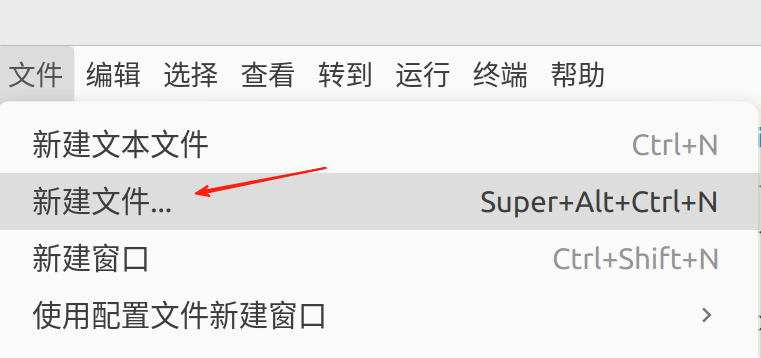
我们点击左上角的文件,点击新建文件,然后选择R Document,就完成了一个R脚本的创建~

3.开始运行R语言代码
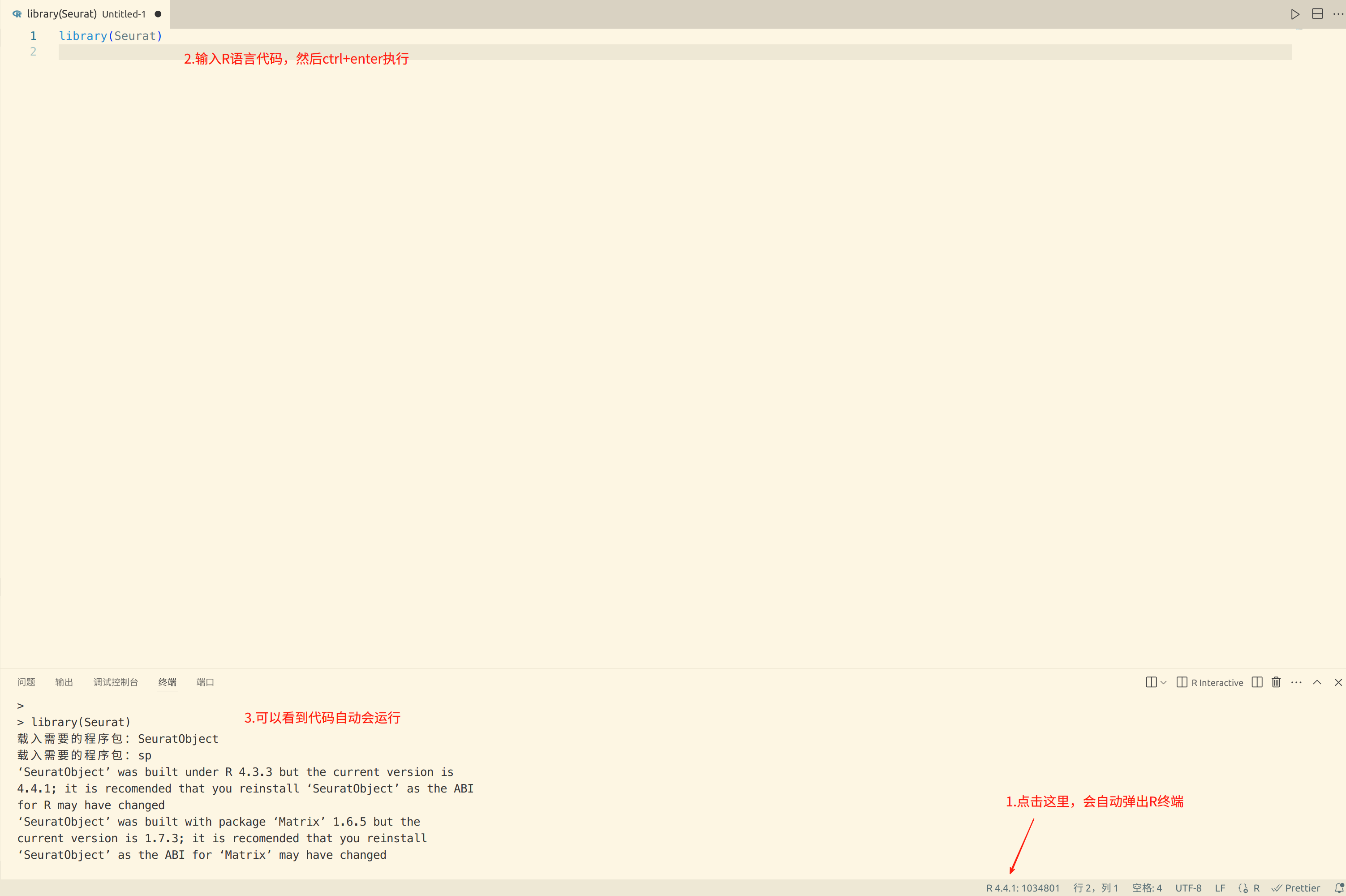
如果你新建了一个R脚本,就会自动弹出一个空白的文档,然后需要先点击下方的R图标,弹出终端,然后就可以进行R语言分析任务了!
4.Rstudio同款快捷键的配置
如果你想使用Rstudio一样的快捷键操作,可以进行设置
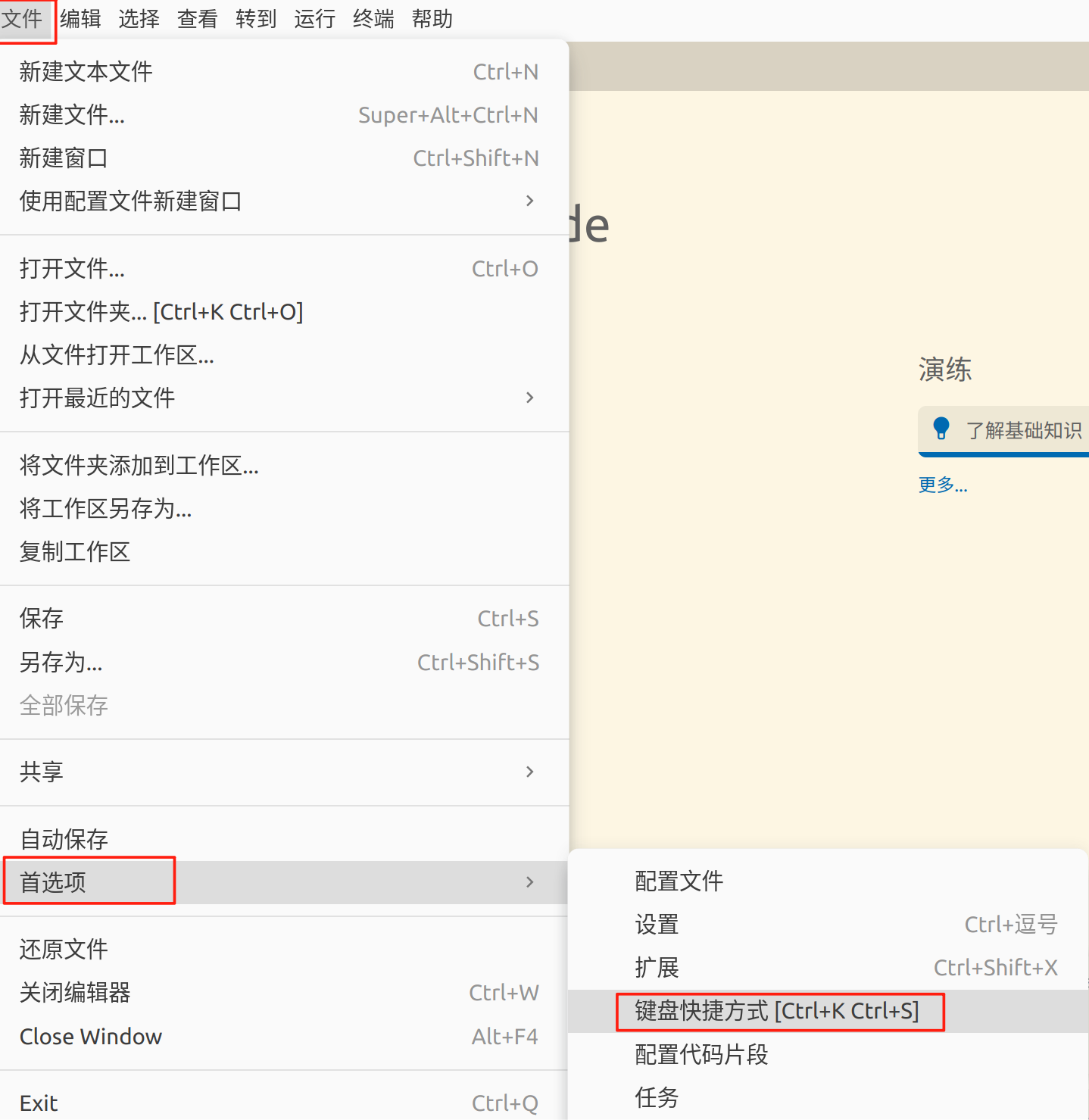
分别点击1.文件 2.首选项 3.键盘快捷方式
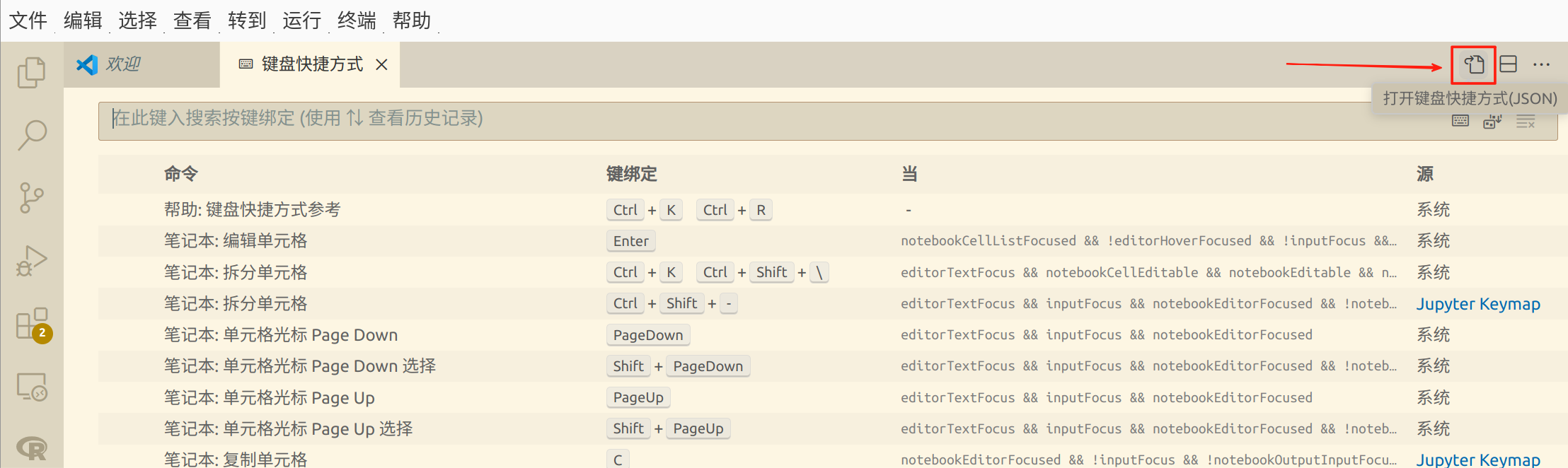
然后点击右上方的打开键盘快捷方式
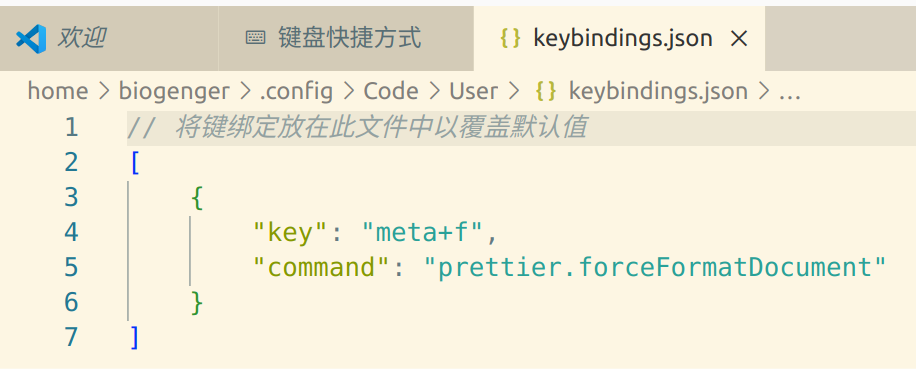
然后我们将keybindings.json的内容进行替换即可,记得最后执行crtl + s进行保存
(先备份保存原来的代码,防止出错无法恢复!然后直接替换默认的所有内容为以下代码)
// begin of R language shortcuts
[{
    "key": "ctrl+shift+m",
    "command": "editor.action.insertSnippet",
    "when": "editorTextFocus && editorLangId == 'r'",
    "args": {
        "snippet": " %>% "
    }
},

{
    "key": "ctrl+enter",
    //"command": [ "python.execSelectionInTerminal", "cursorDown" ],
    "command": "macros.pythonExecSelectionAndCursorDown",
    "when": "editorTextFocus && editorLangId == 'python'"
}
]
最后需要在R中安装两个额外的依赖包,就大功告成了
install.packages("languageserver")
devtools::install_github("nx10/httpgd")
5.配置radian
首先登录自己的服务器ssh终端,进行radian的安装
pip install -U radian
vi ~/.bashrc #这里使用VIM编辑器,可以自行学习一下使用教程
然后在.bashrc里添加下面的内容
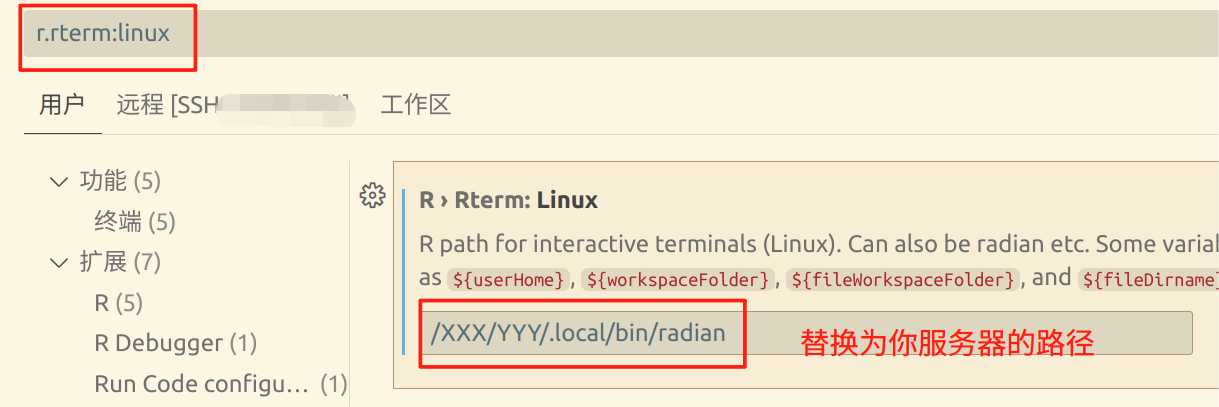
export PATH="$PATH:/XXX/YYY/.local/bin" #/XXX/YYY为你的家目录的路径,比如/data/usr_test2,比如/home/h3001
然后保存修改后的.bashrc,并重新激活
source ~/.bashrc
最后查看radian是否成功安装
which radian

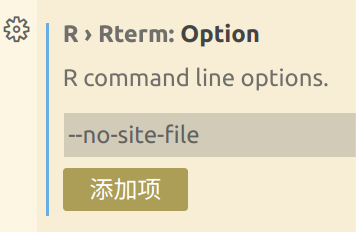
然后使用VSCode远程ssh连接服务器的账号,进行r.rterm.option的额外配置:


删除--no-save
删除--no-restore
添加--no-site-file
完成后应该是下图这样的
然后在上方设置栏搜索r.rterm:linux设置radian的路径
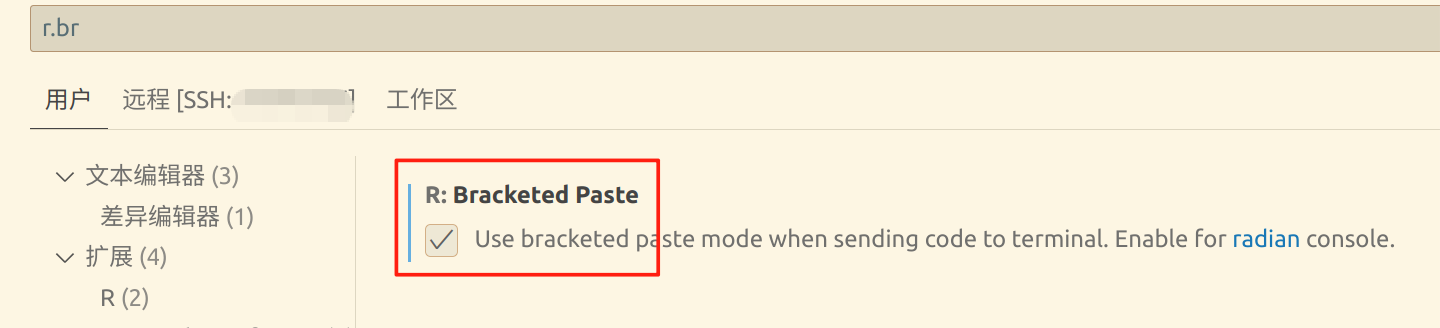
接着在上方设置栏搜索r.br,进行勾选
最后在上方设置栏搜索r.sessionWatcher,进行勾选

然后重启vscode重启进行ssh连接,新建一个终端

这里就可以选择新建R终端,然后就交给你自己探索R语言的使用啦!
