
图形化云桌面(TigerVNC)#
可以安装一些可视化软件对于linux新手更友好
重新登录仍然保持原工作状态
VS code和Rstudio等不需要再通过网页交互更加稳定
一个云平台几乎可以涵盖和拓展所有你需要的功能
windows和云桌面直接互相复制粘贴,‘文本’内容就不需要再增加粘贴到‘剪切板’这一步
第一步:本地隧道开启并保持隧道
复制隧道命令


在本地 windows 开启隧道(不要关闭窗口)
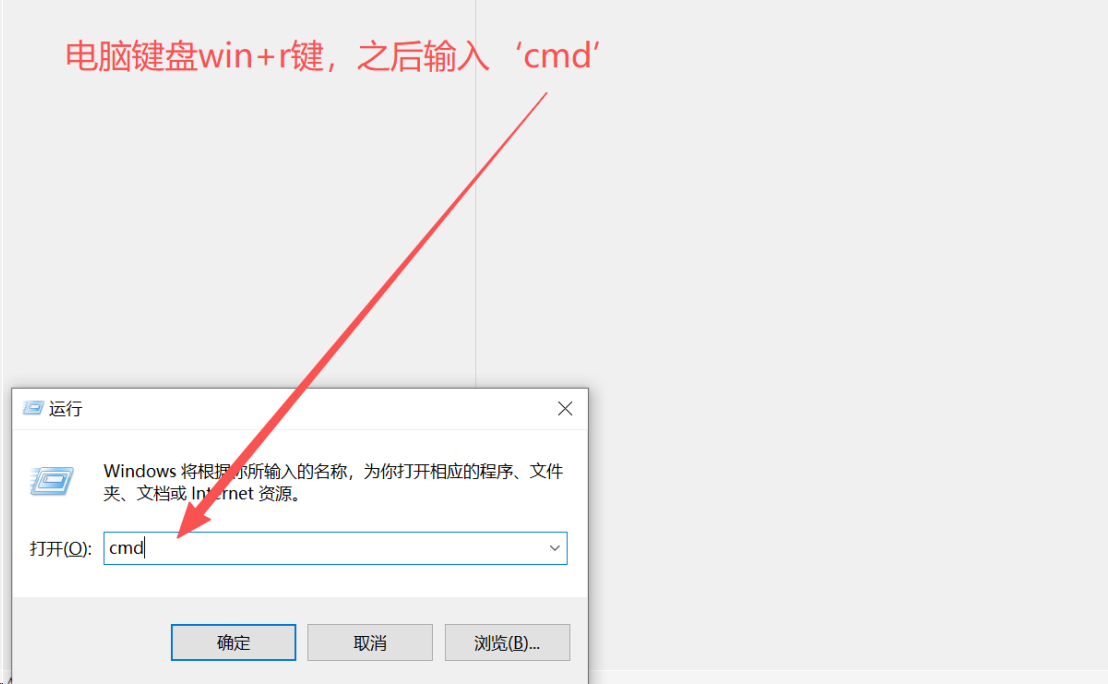
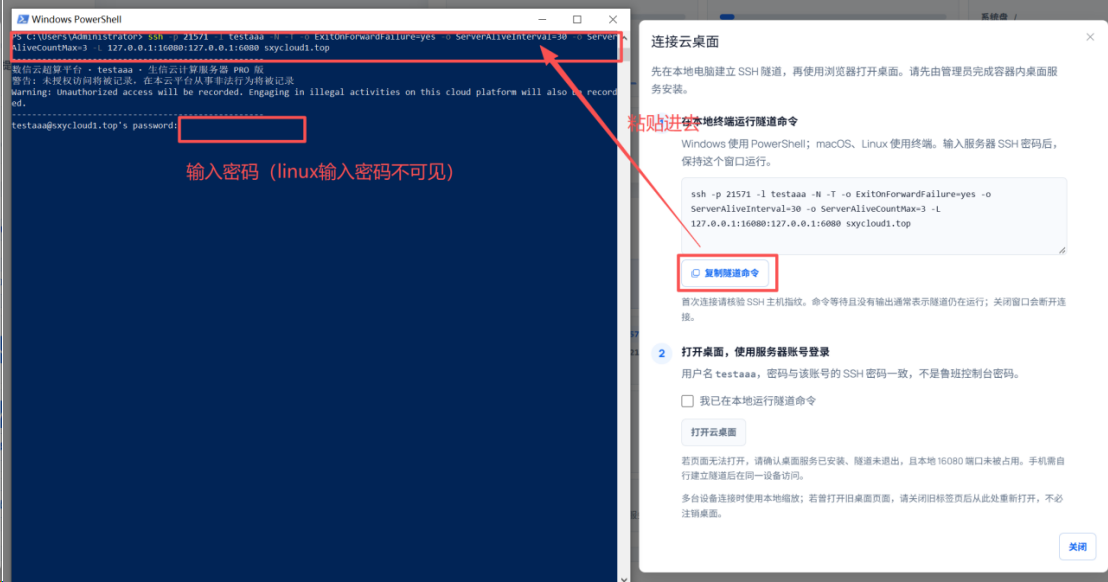
【!!!打开的隧道窗口一定不能关闭!!!】
第二步:安装 TigerVNC
TigerVNC 是下载之后无需安装的,只需要根据自己的系统和版本信息选择对应的文件即可(点击通过 magic 下载)!
这是官网下载链接(可能失效哦):https://sourceforge.net/p/tigervnc/activity/?page=0&limit=100#69c51f1c4520eeb2602988d8
系统 |
推荐文件 |
|---|---|
Windows 64 位 |
|
Windows 32 位 |
|
macOS |
|
Ubuntu 24.04 Intel/AMD |
|
Ubuntu 24.04 ARM |
|
Ubuntu 22.04 Intel/AMD |
|
Ubuntu 22.04 ARM |
|
下面以 windows 64 为例
下载之后你会获得一个 vncviewer64-1.16.2.exe
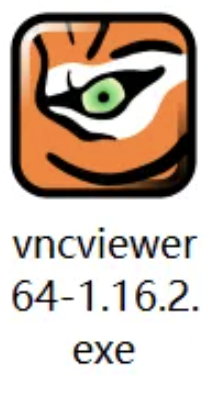
双击打开 vncviewer64-1.16.2.exe
在 VNC server 输入 127.0.0.1::5901
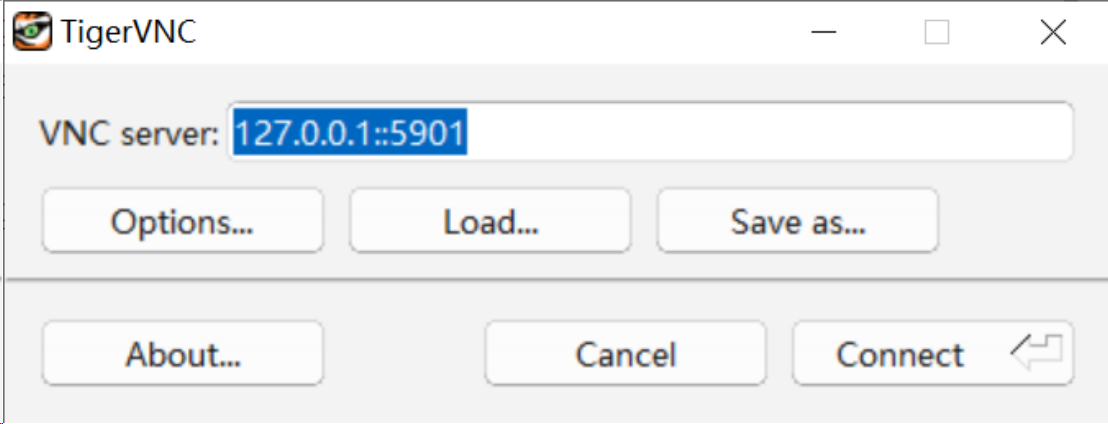
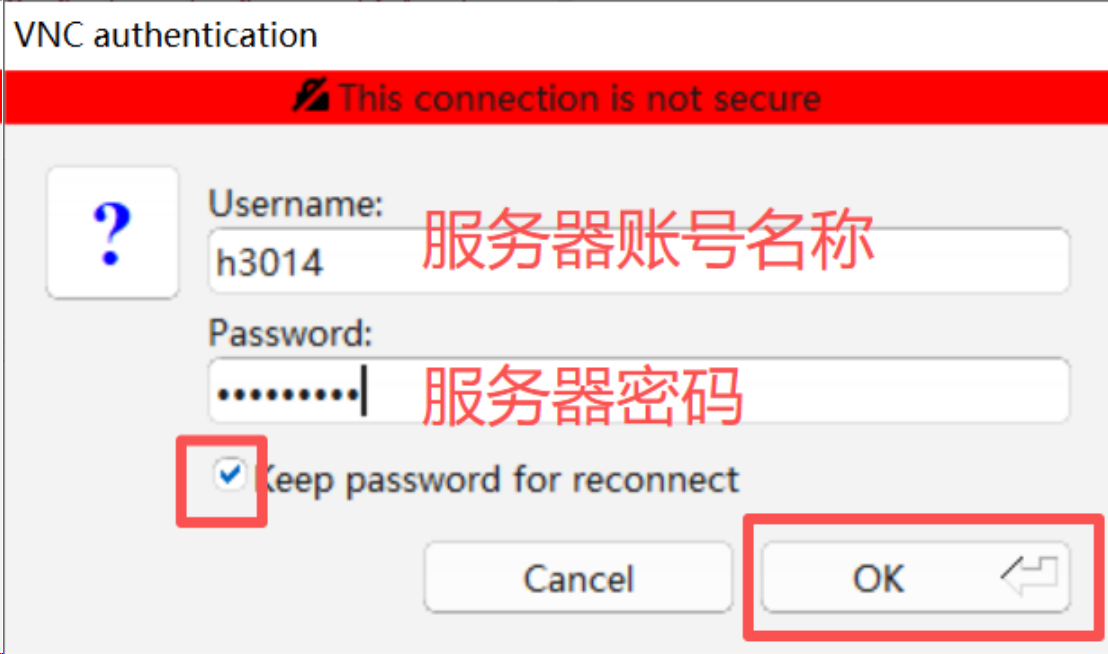
输入服务器账号密码之后点击OK,就可以进入到云桌面了
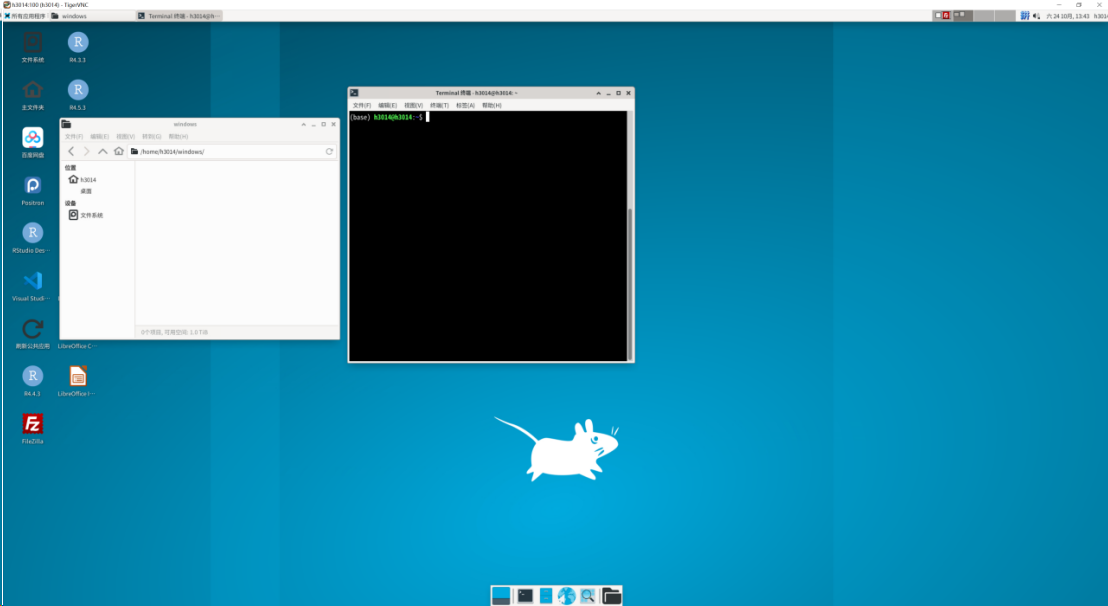
这时候windows和云桌面直接互相复制粘贴**‘文本’内容**就不需要再增加粘贴到‘剪切板’这一步了