使用VSCode连接服务器#
1.安装软件
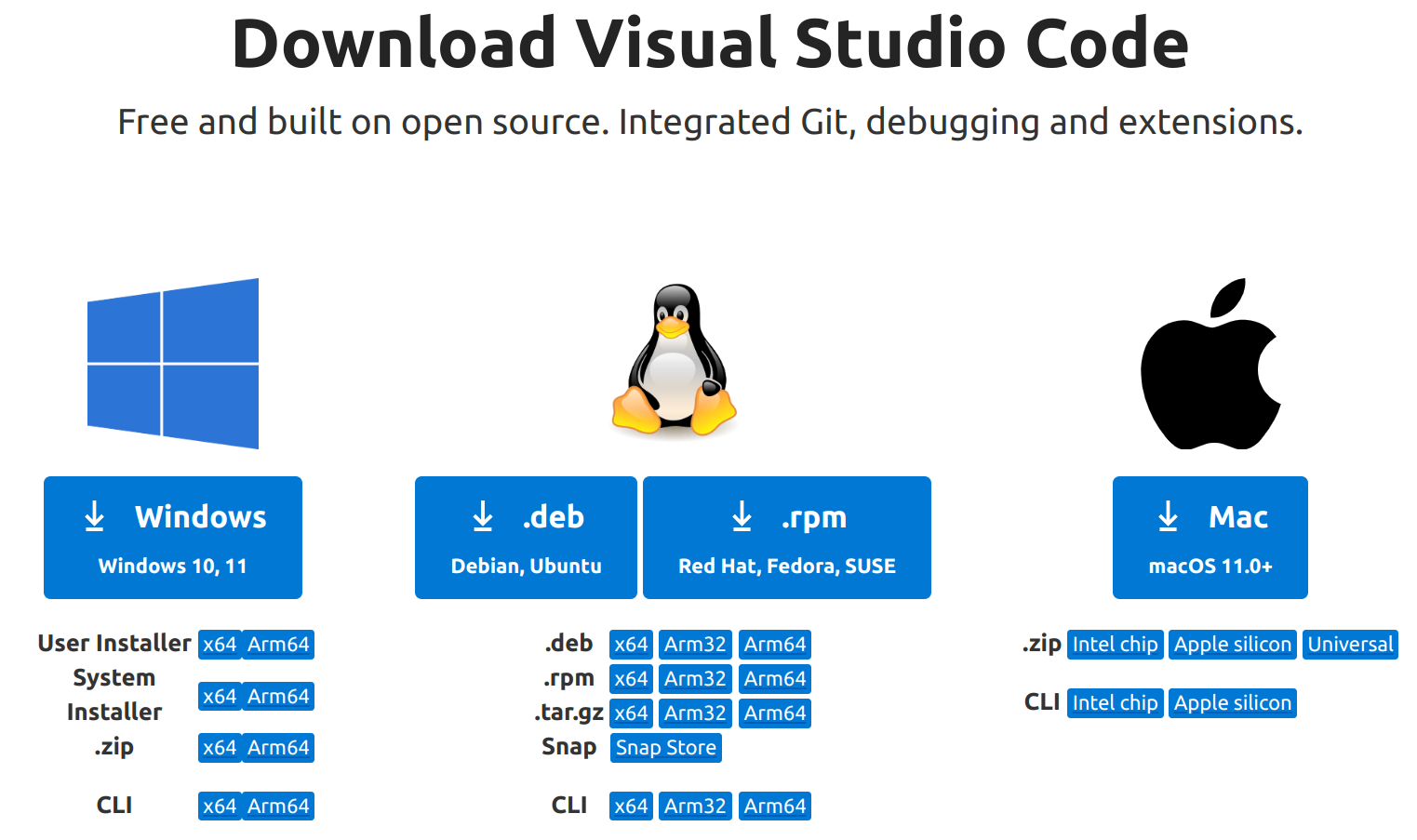
从官网下载相应的版本,然后进行安装,该软件同时支持Linux/Win/Mac
官网链接:https://code.visualstudio.com/
2.基于ssh服务远程连接服务器
安装成功后打开软件可以进入下面的界面
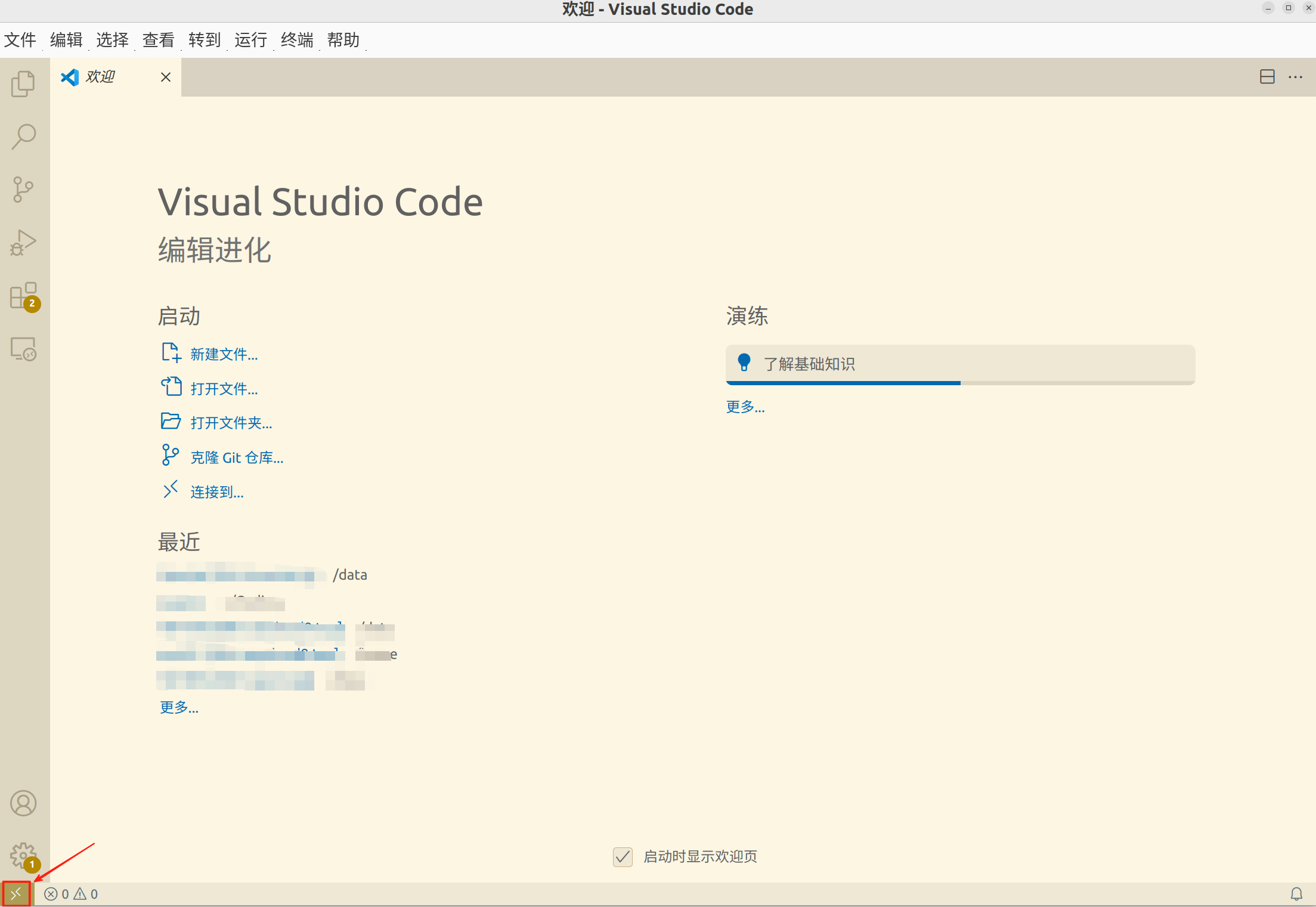
点击左下角的按钮后,会弹出一个输入框,然后点击“连接到主机”

***如果没有这个选项“连接到主机 Remote-SSH”,则需要先搜索并安装一下该工具
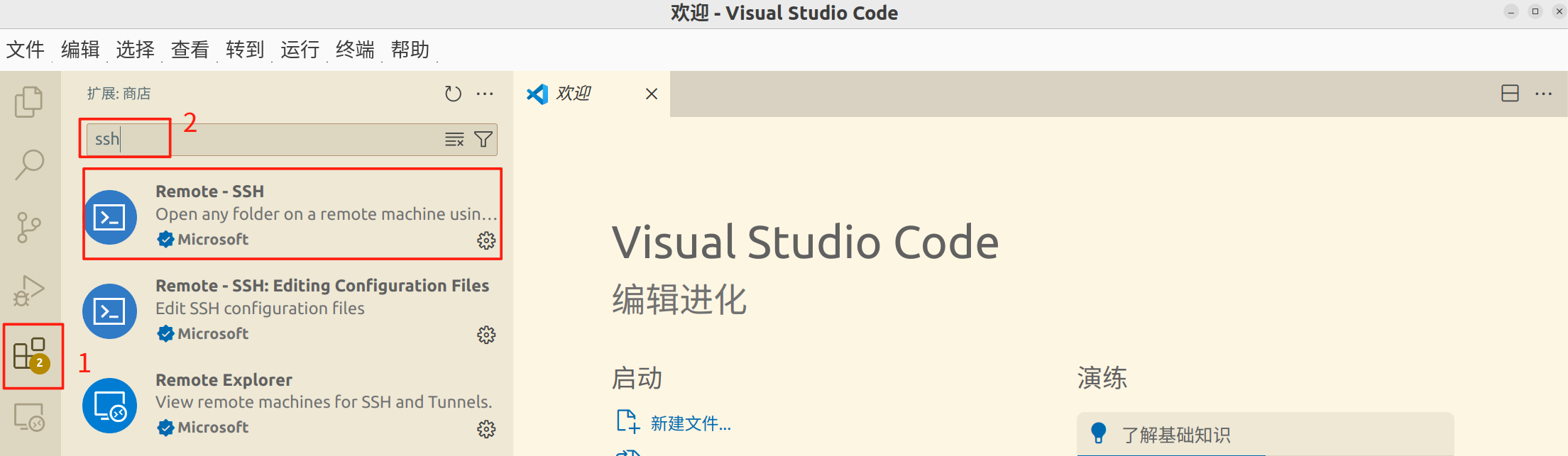
安装完后再次点击左下角的按钮然后点击“连接到主机”

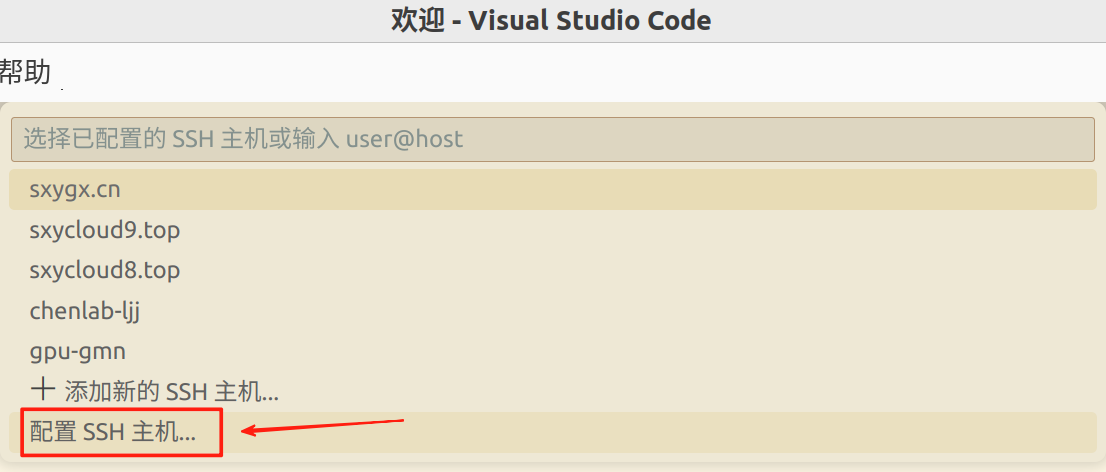
然后进行服务器ssh远程登录信息的录入,首先点击“配置SHH主机”
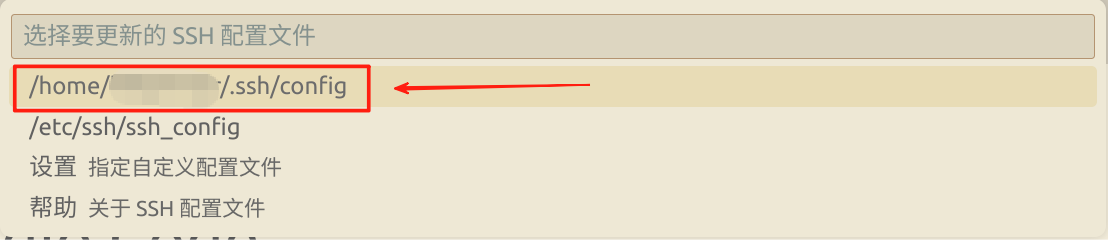
一般情况下,选择并点击第一个配置文件即可
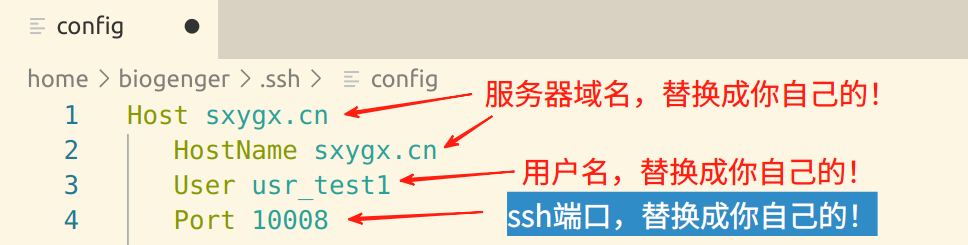
填写服务器的相关信息,注意[Host/HostName]、[User]、[Port]替换成你个人的!
填写完毕后需要保存该文件,快捷键ctrl+s即可(重要的事情提醒3遍!!!)
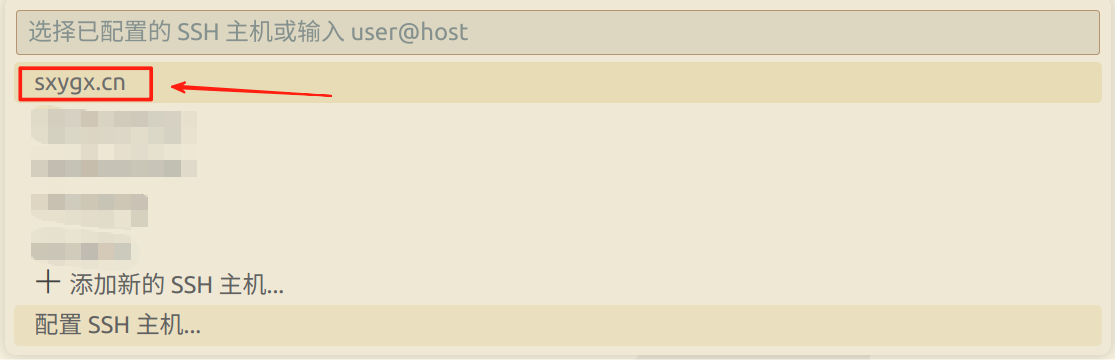
然后再次点击左下角的按钮然后点击“连接到主机”
我们就会发现刚刚添加的服务器出现啦!
现在点击连接,输入密码即可远程登录服务器!
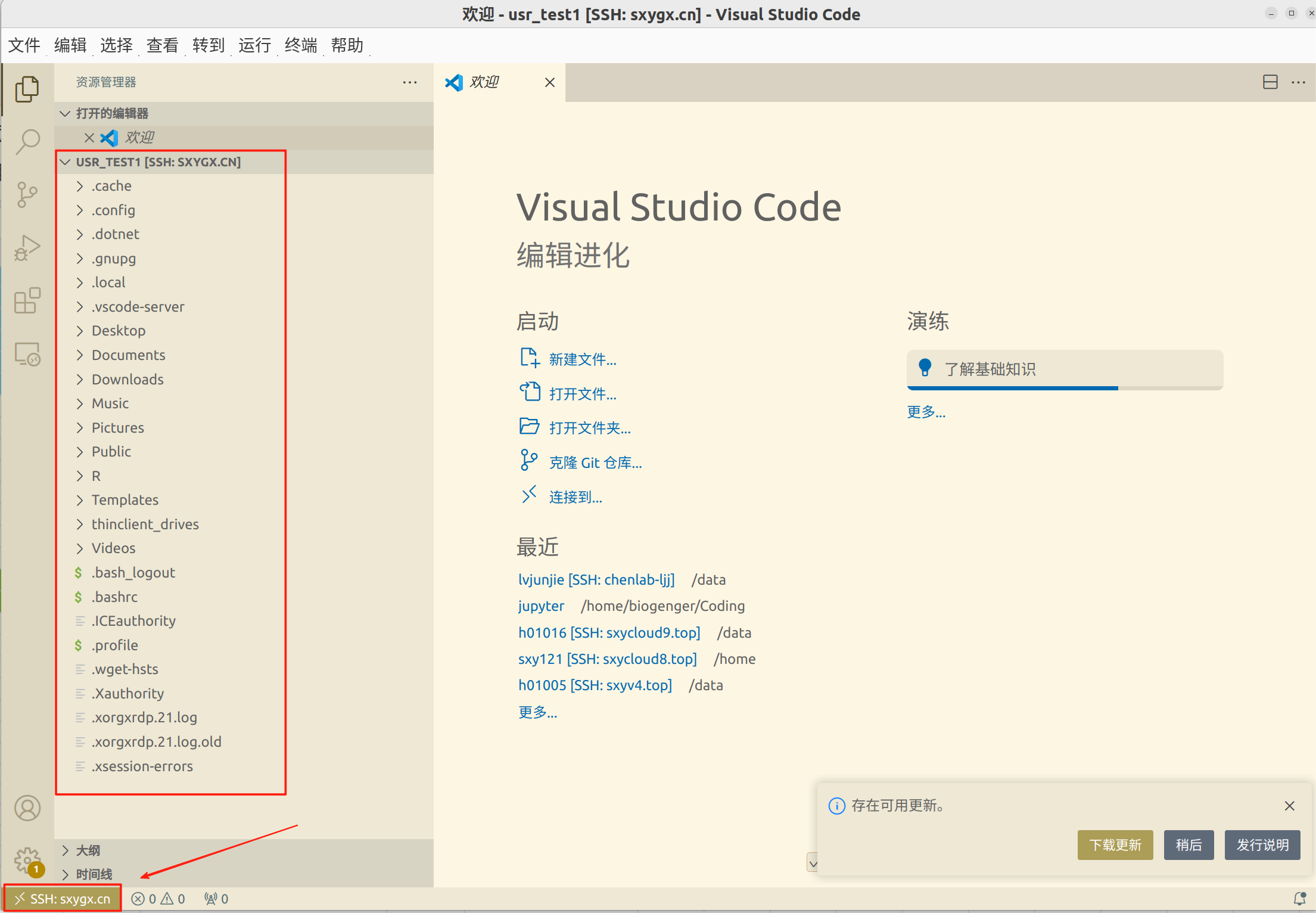
输入密码后,我们就成功连接到了服务器!第一件事情就是跳转到自己的目录下查看,我们点击左上角的“文件”-“打开文件夹”即可。

输入自己的家目录路径,就完成啦!(成功连接服务器后,可以通过左下角的图标显示出来~)