Codex桌面客户端(Win/MAC)#
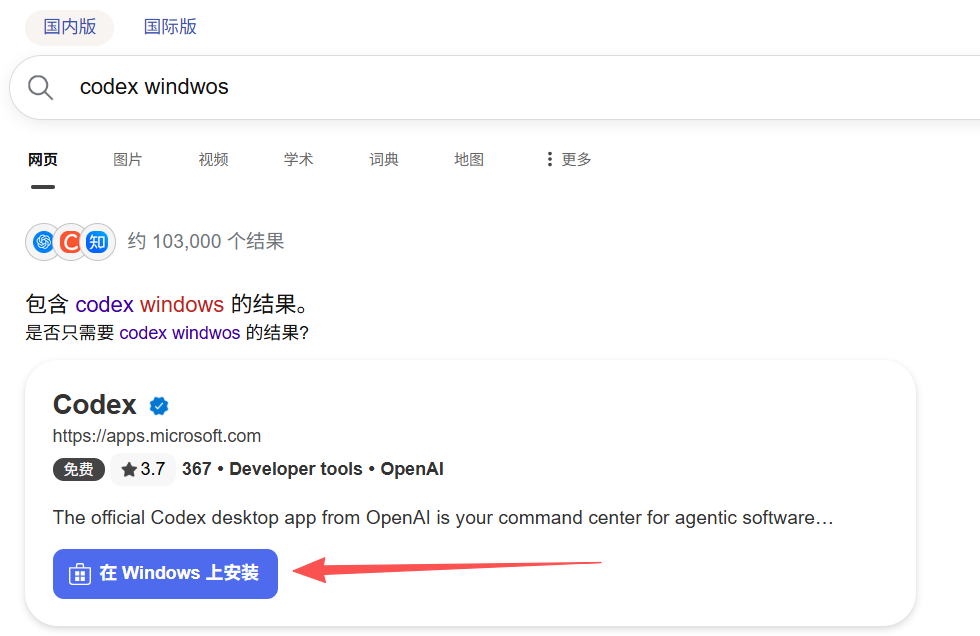
1.安装软件
从官网下载相应的版本,然后进行安装
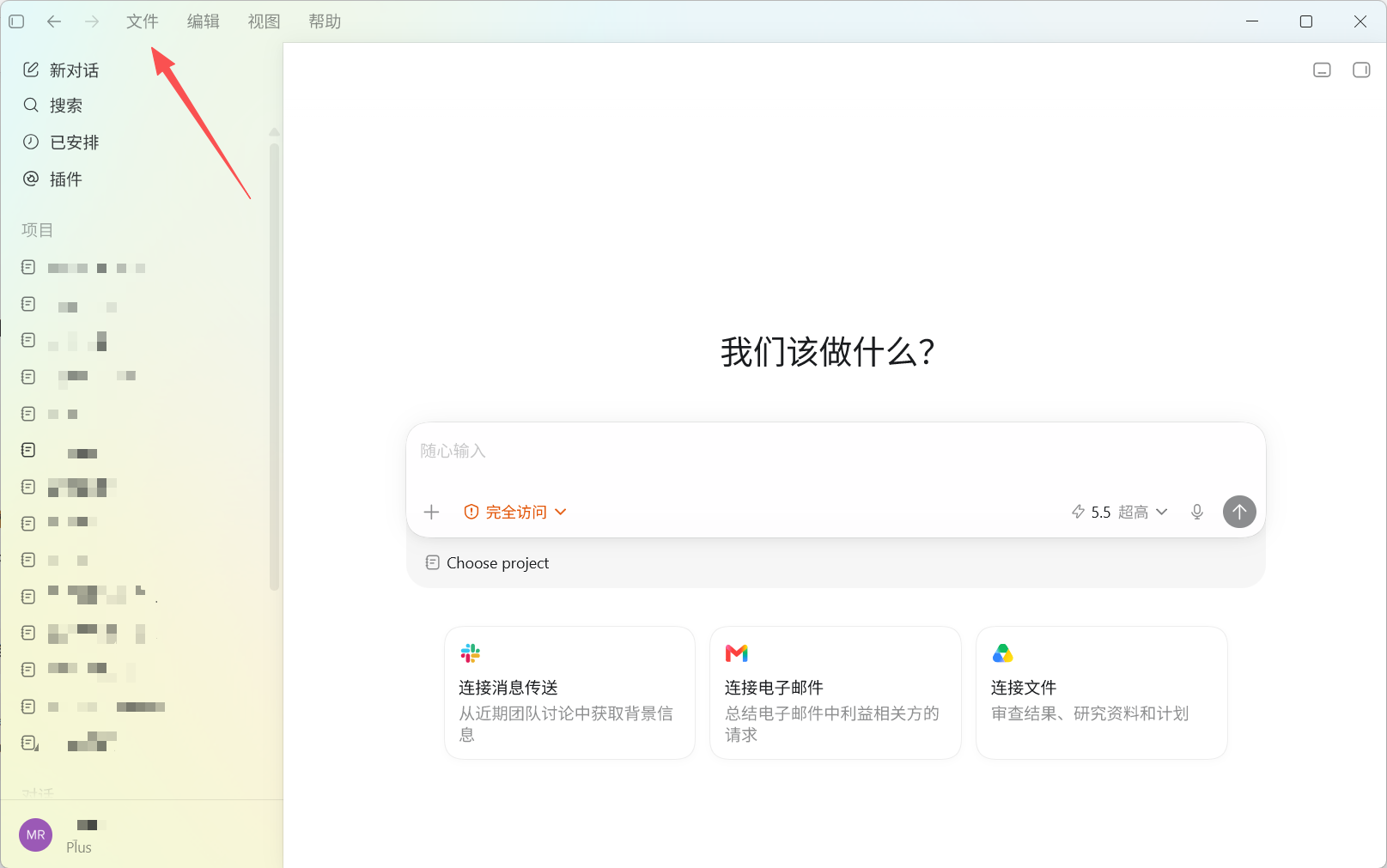
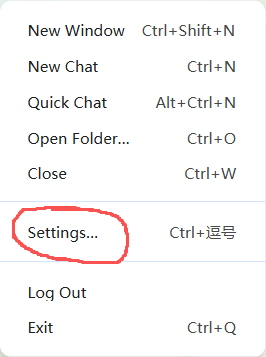
2.点击【文件】-【设置】
根据截图的箭头指引进行操作
3.点击【连接】-【ssh】
根据截图的箭头指引进行操作
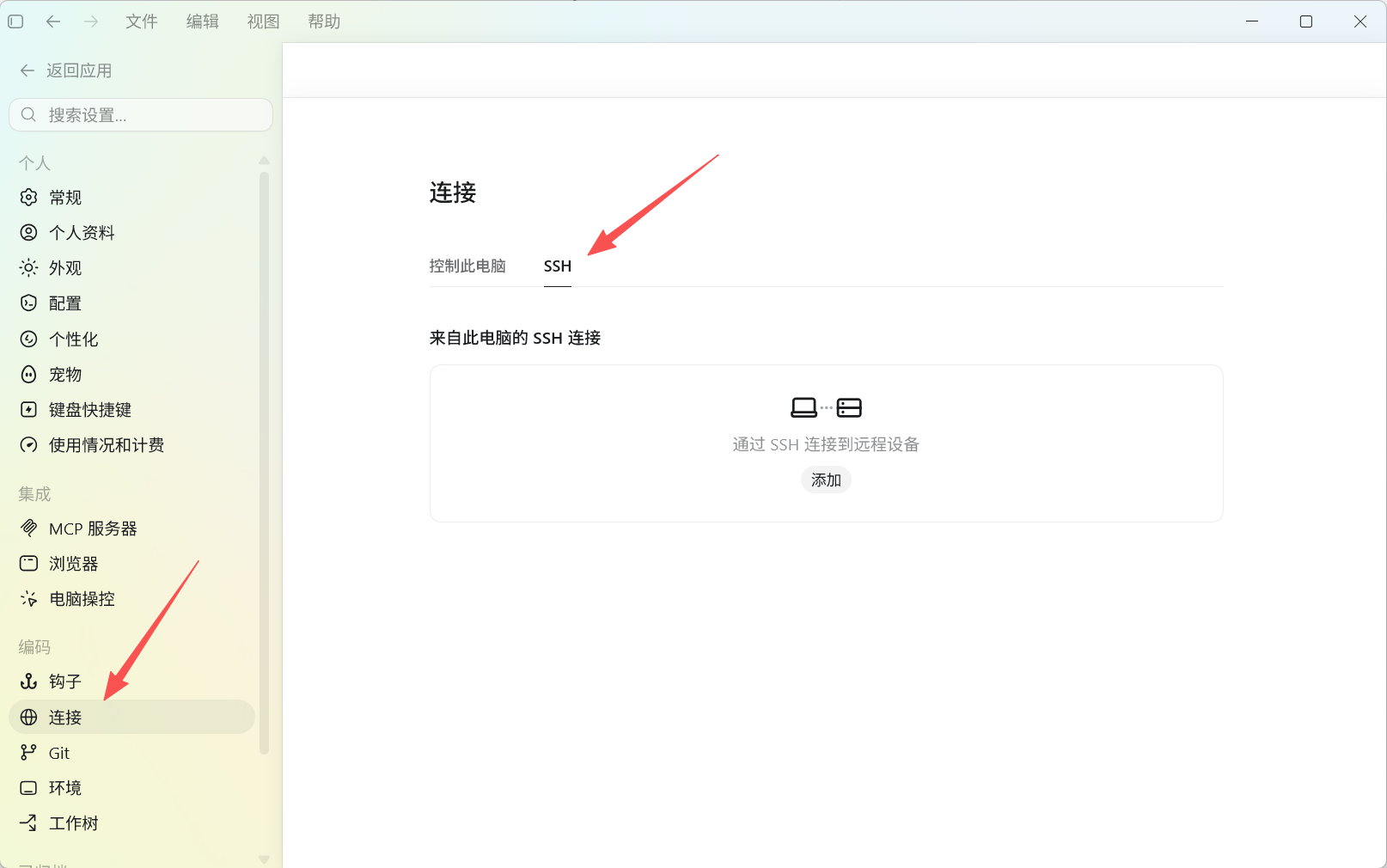
4.配置数信云生信服务器的免密登录
首先是Windows 生成 SSH 密钥
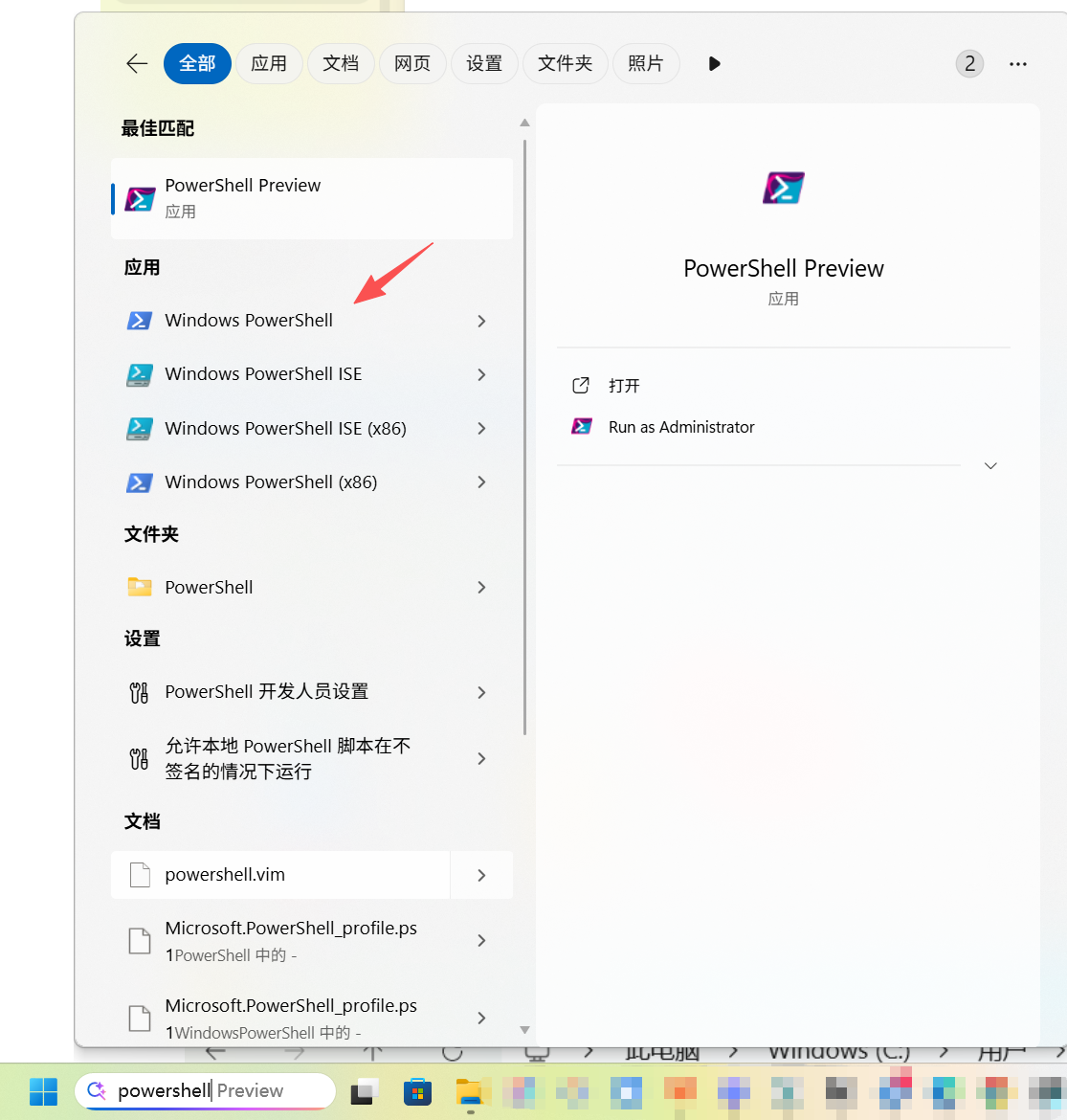
打开 PowerShell执行以下命令,复制粘贴即可:
mkdir $env:USERPROFILE\.ssh -Force
ssh-keygen -t ed25519 -f $env:USERPROFILE\.ssh\id_ed25519 -C "windows-to-server"
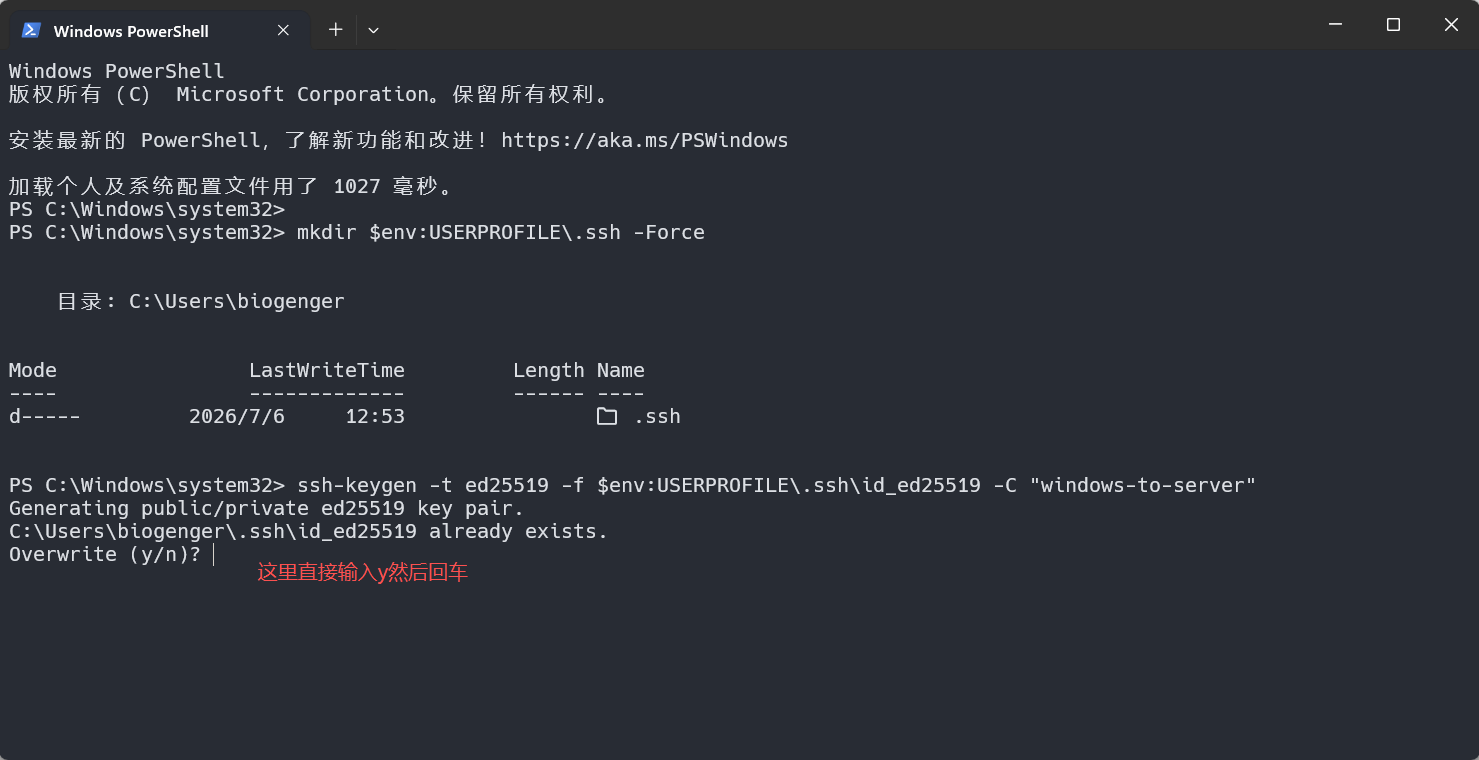
一直回车即可,直到出现下面的内容
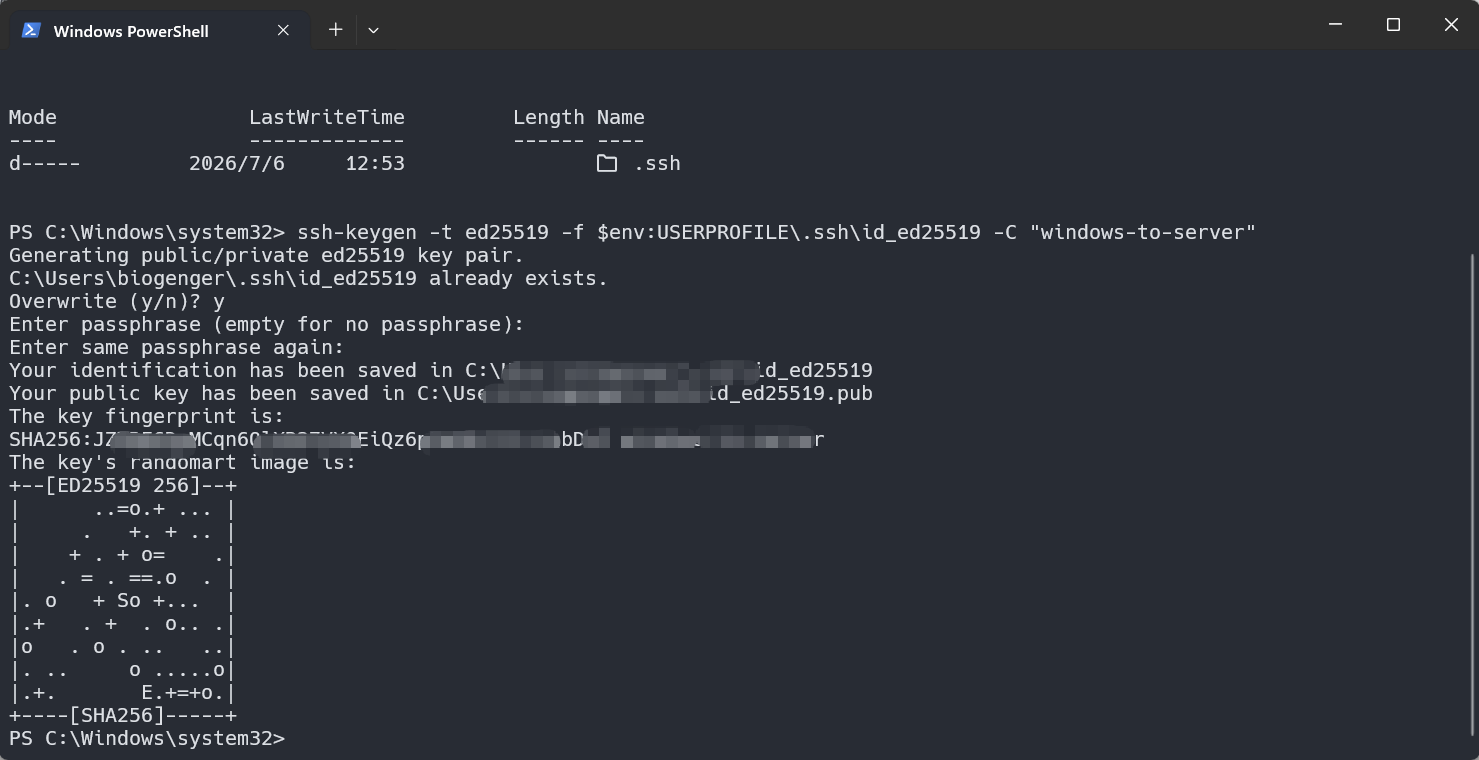
上面打码的部分就是windows机器的公钥,接下来我们需要把公钥复制到服务器!
先查看 Windows 公钥,继续在powershell窗口里执行:
type $env:USERPROFILE\.ssh\id_ed25519.pub
复制输出的整行内容,类似:
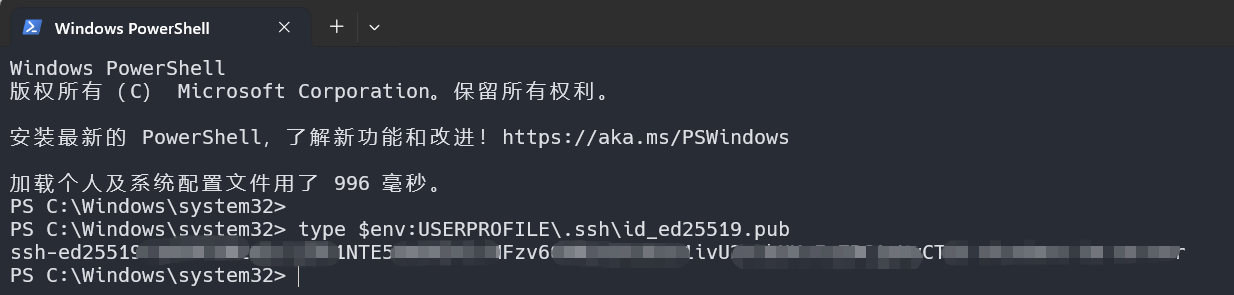
然后登录数信云生信服务器的终端:
不会的可以参考这个教程https://book.sxycloud.com/D1/D1.2.html
进入服务器后执行:
mkdir -p ~/.ssh
echo "ssh-ed25519 XXXXXYYYYYYYYYYZZZZZZZGGGGGGGGGSSSSSUUUUUU windows-to-server" > ~/.ssh/authorized_keys
这个只是示例XXXXXYYYYYYYYYYZZZZZZZGGGGGGGGGSSSSSUUUUUU,请替换为你自己的公钥!!!
把刚才复制的公钥粘贴进去,一整行,不要换行断开。
然后在powershell中测试免密登录服务器:
ssh 服务器用户名@服务器域名 -p 服务器ssh端口
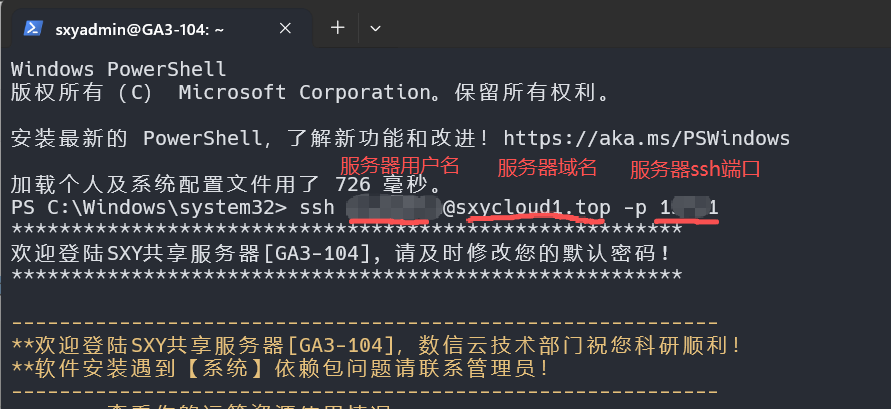
我们发现不用输入密码就登录上了服务器!这就代表成功了!
5.配置数信云生信服务器的信息
进入到windows上的.ssh隐藏文件夹中,手动编辑config文件,以“文本编辑器”打开即可
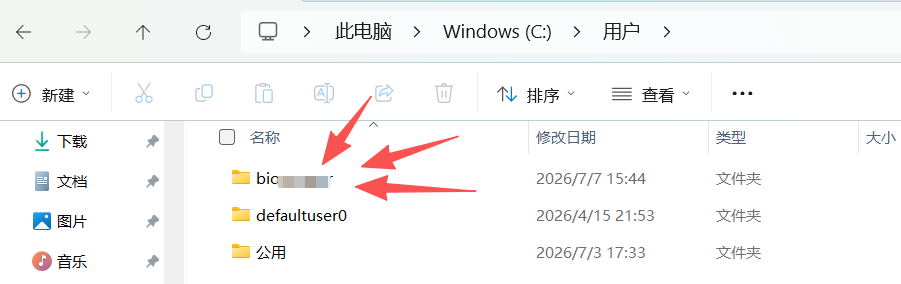
!!!注意这里要进入你的windows用户(就是平时windows进入桌面前的用户头像)的文件夹,不要选错了!!!
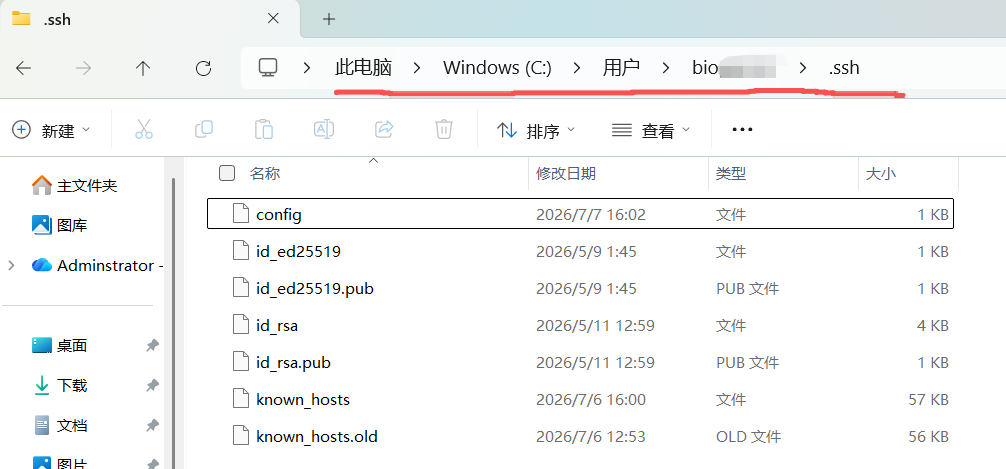
!!!这里的服务器信息就填写为上面【配置数信云生信服务器的免密登录】的信息!!!
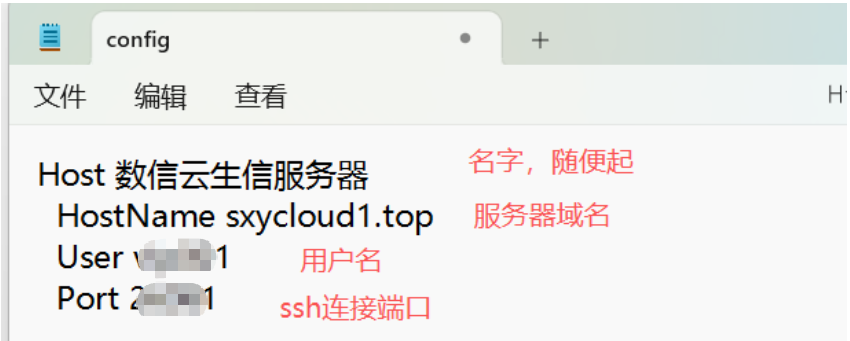
6.配置codex的ssh连接
根据截图的箭头指引进行操作
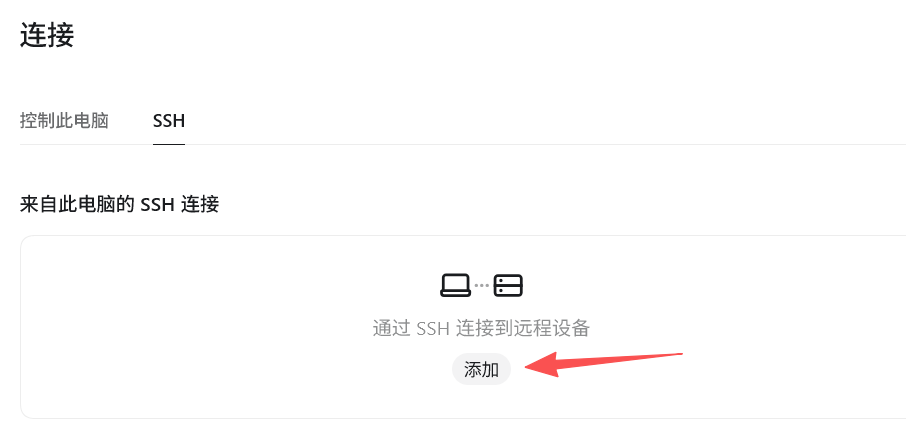
点击【添加】后,我们就可以看到刚刚手动添加的服务器可以连接了
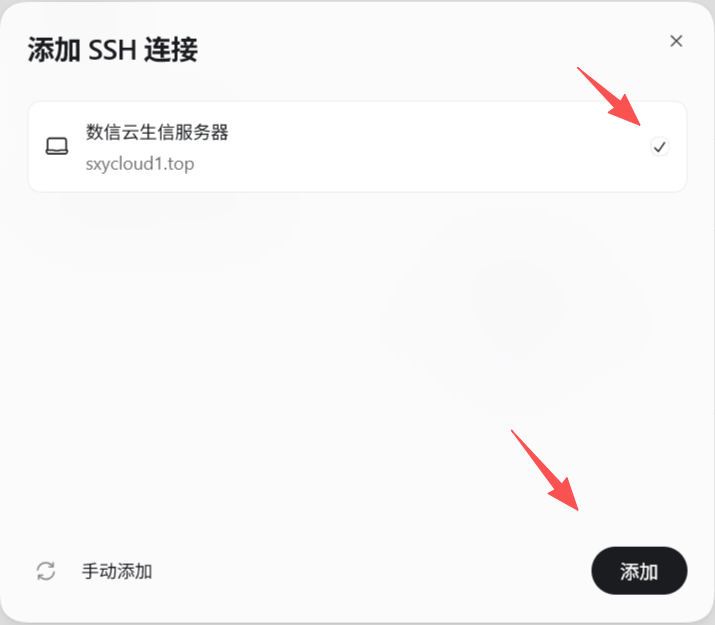
点击【添加】后,就可以通过开关连接服务器!
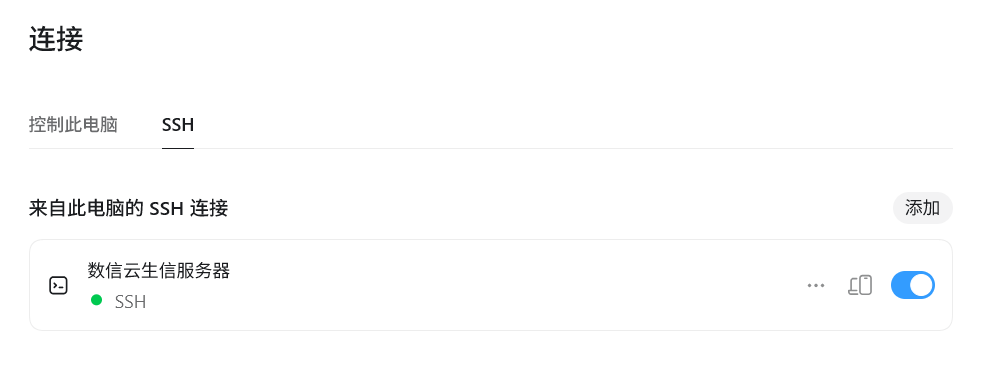
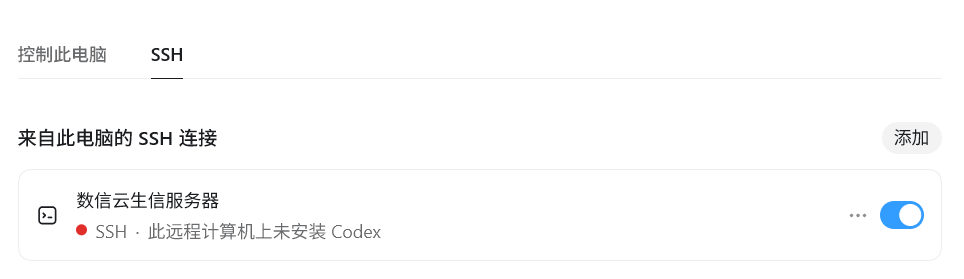
如果你的状态显示如下【此远程计算机上未安装 Codex】,那么就先在数信云生信服务器上部署codex后再重新连接一次!
如果你的状态显示如下【此远程计算机上未安装 Codex】,那么就先在数信云生信服务器上部署codex后再重新连接一次!
如果你的状态显示如下【此远程计算机上未安装 Codex】,那么就先在数信云生信服务器上部署codex后再重新连接一次!
参考这个教程https://book.sxycloud.com/C2/C2.4.html
1.注册并登录https://api.sxycloud.com
2.基于本章节下方的[3配置 数信云 BIO API]完成个人令牌配置
3.登录数信云服务器终端后,依次执行下方的命令
wget http://sxycloud1.top:11425/others/depCodex_sxy
chmod +x depCodex_sxy
./depCodex_sxy # 中间会从外网安装codex包,1-5分钟左右